

VICE è un emulatore completo per i computer Commodore a 8 bit. In questa guida descrivo quello che faccio nella mia installazione su Windows con l’emulatore x64sc (C64SC), cioè la versione del C64 con emulazione molto accurata.
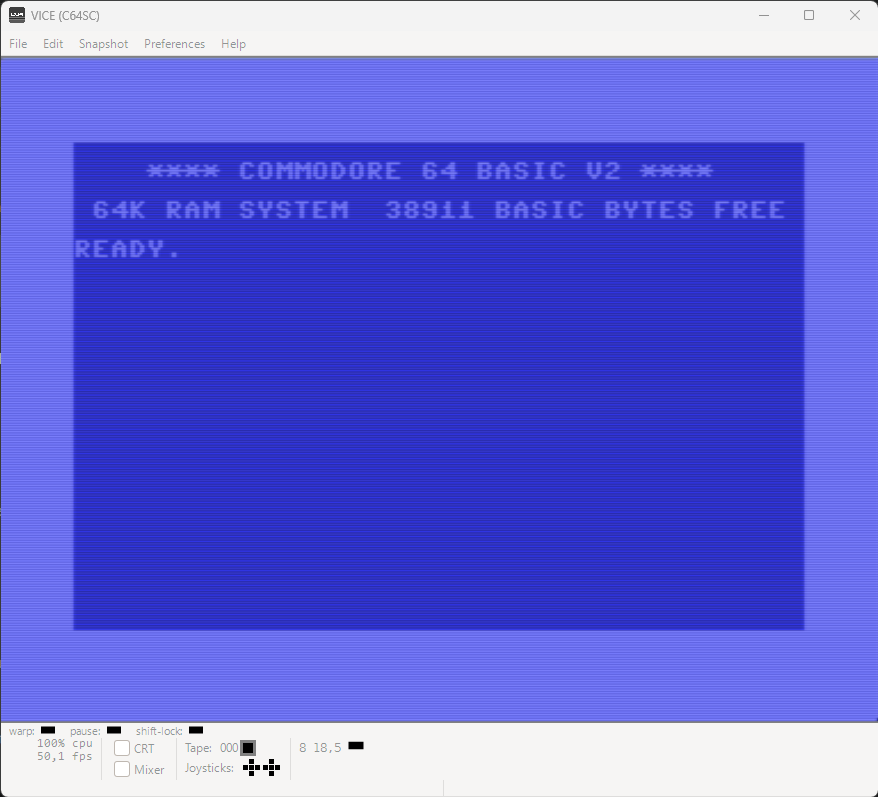
Il mio obiettivo è pratico: capire a cosa servono i menu principali, imparare a caricare giochi da disco, nastro e cartuccia, configurare correttamente i controlli e usare gli snapshot per salvare lo stato dell’emulazione.
La finestra About per verificare versione e build
Quando voglio verificare che versione sto usando, apro Help e poi About VICE…. Qui trovo nome dell’eseguibile, versione e piattaforma, informazioni utili anche quando devo chiedere aiuto o confrontare i menu con quelli di altri utenti.

I menu principali
Menu File
Nel mio VICE il menu File contiene le funzioni che uso di più, in particolare quelle per “inserire” in modo virtuale dischi, cassette e cartucce.

- Smart attach… collega automaticamente un file al dispositivo più adatto (disco, nastro o cartuccia). Io lo uso quando voglio fare in fretta.
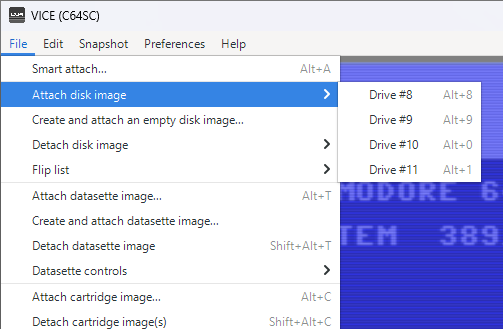
- Attach disk image mi permette di scegliere il drive a cui collegare l’immagine disco, di solito il drive 8.
- Attach datasette image… collega un nastro virtuale.
- Attach cartridge image… collega una cartuccia .crt.
- Reset mi offre reset della macchina e dei drive.
Attach disk image e scelta del drive
Quando voglio caricare un gioco da disco, apro File, vado su Attach disk image e scelgo il drive. Nella pratica uso quasi sempre Drive #8, perché è il drive standard del C64.
Dopo la scelta del drive si apre la finestra per selezionare l’immagine disco. Qui posso anche avviare direttamente con Autostart.

Detach disk image per rimuovere un disco
Quando devo cambiare disco o voglio “svuotare” un drive, uso Detach disk image. È l’equivalente di togliere il floppy dal drive.

Datasette controls per gestire i nastri
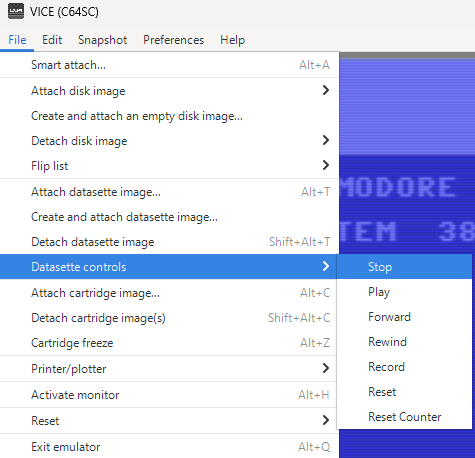
Per i nastri, oltre a collegare l’immagine, uso anche Datasette controls per play, stop, rewind e avanzamento. È fondamentale perché, dopo un comando LOAD, devo avviare la riproduzione.
Reset per risolvere blocchi e ripartire puliti
Quando un gioco non parte, oppure un drive resta “impallato”, uso il menu Reset. In base al caso scelgo il reset della macchina o quello del drive specifico.

Menu Edit
Nel mio VICE il menu Edit è essenziale e include Copy e Paste. Io lo uso per incollare comandi BASIC senza riscriverli a mano.

Menu Snapshot
Gli snapshot salvano lo stato completo dell’emulazione. Per me è diverso dal salvataggio del gioco, perché uno snapshot congela CPU, memoria e periferiche e mi permette di riprendere esattamente dallo stesso punto.

Menu Preferences
Nel mio VICE, Preferences mi dà interruttori rapidi e l’accesso alle impostazioni complete con Settings…. Qui trovo anche warp mode, swap joysticks e il salvataggio delle preferenze.

Quando devo regolare la velocità, apro il sottomenu Emulation speed. In genere preferisco una velocità standard, mentre uso il warp solo quando mi serve accelerare un caricamento.

Menu Help
Dal menu Help recupero manuale, scorciatoie e la finestra About. È utile per verifiche rapide e per approfondimenti.

Come carico un gioco
Nel mio modo di usare VICE, la procedura parte sempre dall’idea di attaccare un supporto virtuale. Posso farlo in modo automatico con smart attach oppure manuale scegliendo drive e tipo di supporto.
Metodo rapido con Smart attach
- Apro File e seleziono Smart attach….
- Scelgo il file del gioco e, se disponibile, uso Autostart per avviare automaticamente.

Disco collegato al drive 8
- Apro File e seleziono Attach disk image, quindi scelgo Drive #8.
- Seleziono il file .d64 e scelgo se collegarlo oppure avviarlo con Autostart.
Se il disco non parte da solo, uso i comandi BASIC per vedere la directory e poi carico il programma corretto.
LOAD"$",8
LIST
LOAD"NOMEFILE",8,1
RUNIn molti casi funziona anche:
LOAD"*",8,1
RUN
Nastro collegato alla datasette
- Apro File e seleziono Attach datasette image….
- Nel BASIC scrivo
LOAD, poi avvio la riproduzione da Datasette controls con Play.

Cartuccia CRT
- Apro File e seleziono Attach cartridge image….
- Se il software non parte automaticamente, faccio un Reset machine CPU.

Come configuro controlli e joystick
Molti giochi C64 usano il joystick sulla porta 2. Nella mia installazione gestisco porte e dispositivi da Preferences e poi Settings…, nella finestra C64 Settings.

Control port per scegliere cosa è collegato alle porte
Vado su Input devices, poi Control port. Qui scelgo cosa è collegato a Control Port #1 e Control Port #2.

Se un gioco non risponde ai comandi, io provo subito Swap joysticks dal menu Preferences per scambiare rapidamente porta 1 e porta 2.
Joystick su tastiera e mappatura dei tasti
Vado su Input devices, poi Joystick. Qui scelgo se usare un dispositivo reale oppure la tastiera, ad esempio il tastierino numerico.

Quando voglio una mappatura personalizzata, uso Configure keyset e assegno i tasti alle direzioni e ai pulsanti di fuoco.

Impostazioni drive e compatibilità
Nella mia esperienza, le impostazioni del drive influenzano compatibilità e tempi di caricamento. Le trovo in Peripheral devices e poi Drive. Qui posso anche attivare True drive emulation, utile per aumentare compatibilità con software più “delicato”, anche se può rallentare i caricamenti.

Come salvo le impostazioni
Dopo aver configurato controlli e drive, io salvo la configurazione dal menu Preferences con Save settings. Così VICE riparte con le stesse scelte anche nelle esecuzioni successive.
Fonti e approfondimenti
- Manuale ufficiale VICE (PDF)
- VICE Manual: Basic operation
- VICE Manual: About VICE e differenze tra x64 e x64sc
Articoli correlati
- Non ho il Commodore 64 (e non posso comprarlo): come si gioca lo stesso con gli emulatori
- Trasferire programmi su C64 oggi senza floppy: si può fare, e spesso è più semplice di quanto sembra
- Collegare un Commodore 64 a una TV HDMI
- Verifica alimentatore del Commodore 64: misure 5V DC e 9V AC con il multimetro
- Costruire un joystick per Commodore 64 oggi: quando la nostalgia incontra la frustrazione (e la voglia di provare)